デスクライトの調光機能はどう使う?自分に合う明るさの見つけ方
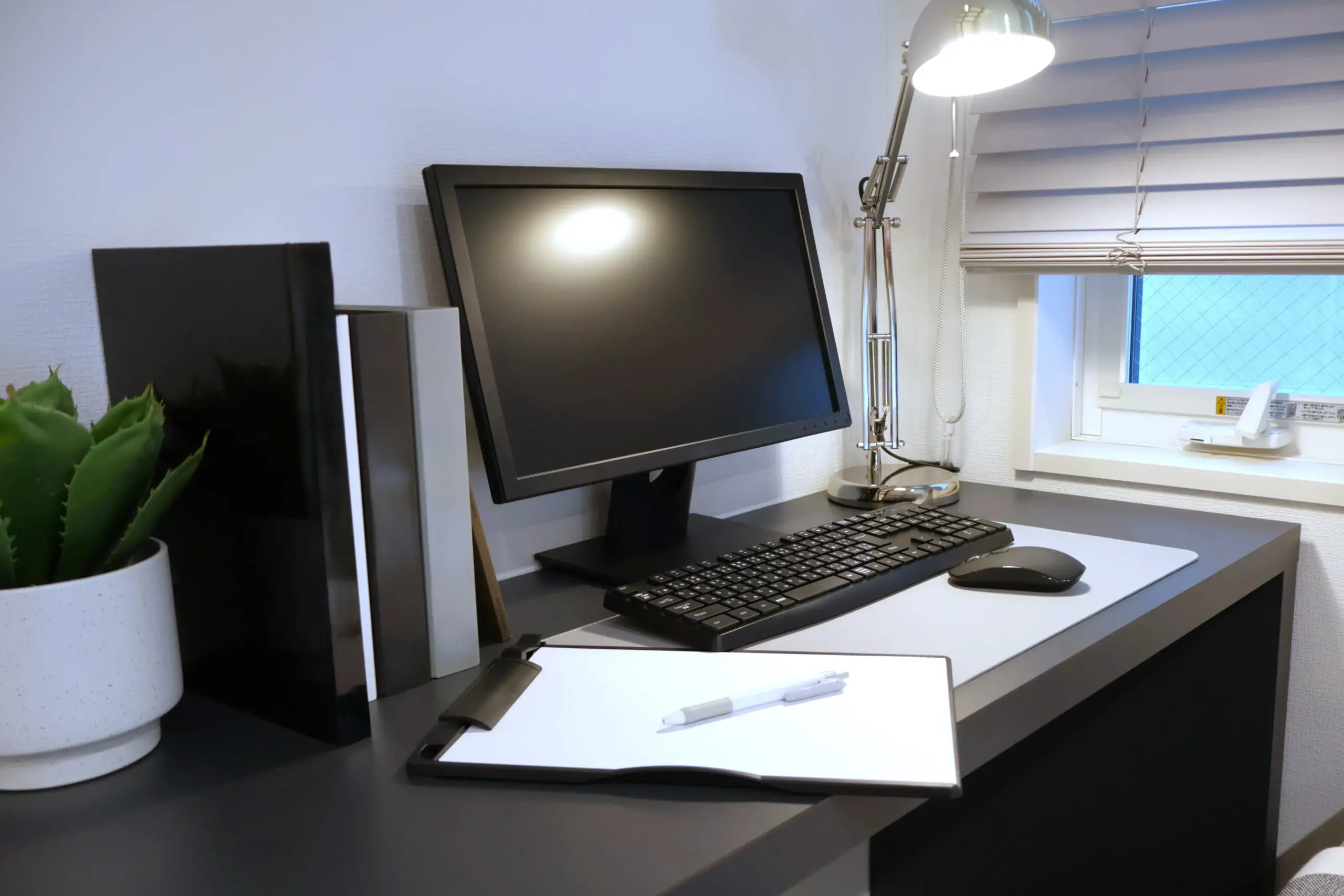
デスクライトに調光機能が付いていても、「何段階に合わせればいいの?」「明るい方が見やすいのでは?」と、なんとなく使っていませんか。
デスクライトの調光機能の使い方は、無段階調光か段階調光かによって異なります。
大切なのは、実際に使う本やパソコンを見ながら明るさを比べ、まぶしさが気になるときは、すぐに暗くするのではなく、まずライトの位置・高さ・向きを見直すことです。
この記事では、「好みで調整してください」だけでは分かりにくい明るさの見つけ方を、家庭で試しやすい手順に分けて紹介します。
デスクライトの調光機能とは
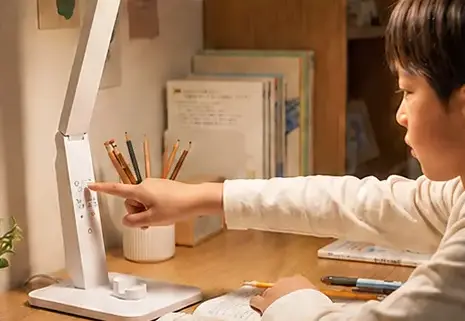
調光は光の明るさを変える機能
デスクライトの調光機能とは、ランプの明るさを強くしたり弱くしたりできる機能です。
LEDデスクライトでは、3段階、5段階など決められた明るさから選ぶタイプのほか、細かく調節できる無段階調光付きの製品もあります。
ボタンを押すたびに明るさが変わるもの、長押しで連続的に調整できるものなど、操作方法は製品によって異なります。
「明るい方が見やすい」と思い、いつも最大の明るさで使っている方もいるかもしれません。
しかし、調光機能は単に明るくするためのものではなく、作業内容や部屋の明るさに合わせて、必要な見やすさとまぶしさの少なさを両立させるための機能です。
例えば、昼間に自然光が入る部屋と、夜に天井照明をつけて作業する環境では、同じ明るさが適しているとは限りません。
読書、パソコン作業、細かな手作業など、何をするかによっても調節したい明るさは変わります。
調光と調色は別の機能
調光とよく似た言葉に「調色」がありますが、この2つは役割が異なります。
・調光:光の明るさを変える
・調色:光の色合いを変える
調光によって変わるのは、ライトから出る光の量です。机や本など、照らされた面の明るさは「ルクス(lx)」という単位で表されます。
ただし、調光段階とルクスは一対一で決まるものではありません。
同じ設定でも、ライトと机の距離、ランプの向き、照らす範囲、部屋の照明によって、手元の明るさは変わります。
一方、調色で変わる光の色合いは、色温度を表す「ケルビン(K)」で示されます。
調色機能付きのLEDデスクライトでは、青白い昼光色、自然な白さの昼白色、暖かみのある電球色などへ切り替えられます。
| 機能 | 変わるもの | 関連する単位 |
|---|---|---|
| 調光 | 光の明るさ | ルクス(lx)など |
| 調色 | 光の色合い | ケルビン(K) |
明るさは「何段階目が正解」とは限らない
デスクライトのちょうどよい明るさは、「3段階目なら適切」「夜は最小がよい」というように、一律には決められません。
同じLEDデスクライトでも、読書やパソコン作業、細かな手作業など、何をするかによって必要な明るさは変わります。
昼と夜、部屋の照明、窓から入る自然光によっても、同じ調光段階の感じ方は異なります。
また、見づらさの原因が明るさだけとは限りません。ランプの向きがずれている、手元に影ができている、白い紙や画面に光が反射している場合は、調光段階を変えるだけでは改善しないこともあります。
大切なのは、段階の数字や設定を固定するのではなく、実際に行う作業を見ながら、文字や細部の見やすさ、まぶしさ、反射を確認して調整することです。
次の章では、自分に合う明るさを見つけるための具体的な調光方法をご紹介します。
調光タイプ別|自分に合う明るさの見つけ方
照明には、すべての人に共通する一つの正解や、決められた調整手順があるわけではありません。
そこでデスクライト名品館では、専門機関が重視する作業内容・光の位置・反射・まぶしさといったポイントをもとに、家庭でも実践しやすい流れにまとめました。
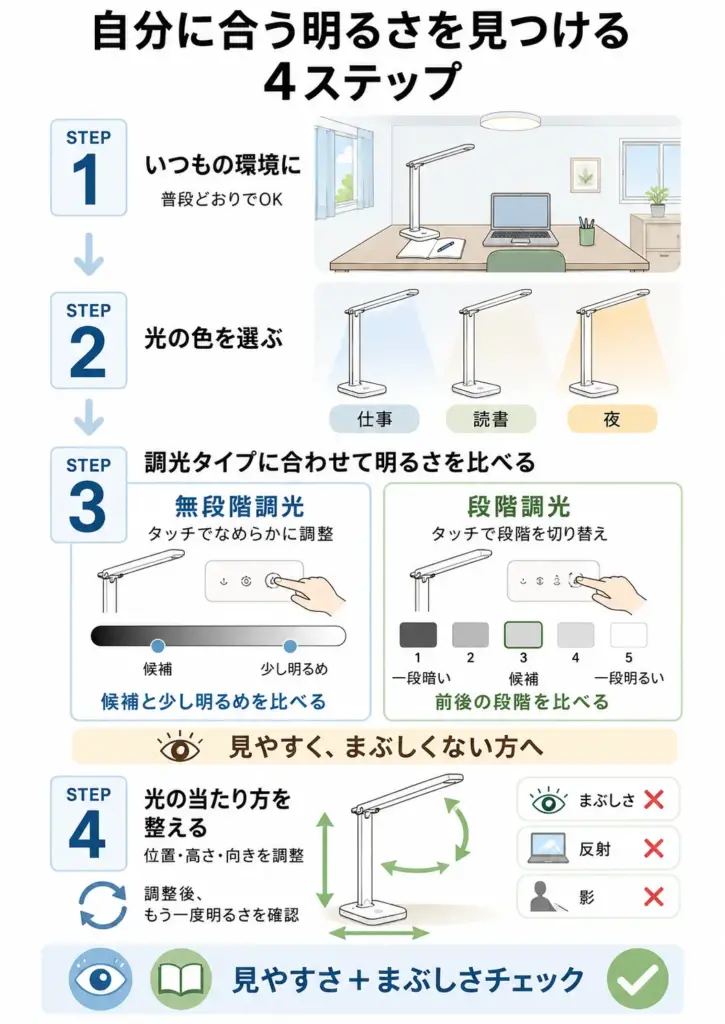
調色機能がある場合は、まず作業内容や時間帯に合う光の色を選び、その状態で明るさを調整します。
光の色を変えた後は、明るさの印象も変わることがあるため、見やすさをもう一度確認しましょう。
まずは、次の4ステップで全体の流れを確認してみてください。
無段階調光は、実際の見え方を確認しながら合わせる
無段階調光は、決められた段階に縛られず、明るさを細かく調節できるのが特徴です。
その分、どの明るさで止めるかは、実際の見え方から判断する必要があります。
低めの明るさから少しずつ上げ、文字や細かな部分を無理なく見られるところを、最初の候補にします。
ただし、「これでよさそう」と感じた時点ですぐに決めず、そこから少し明るくした状態も試してみましょう。
LEDのまぶしさが苦手な方は、無意識に必要以上に暗い設定を選んでいる可能性もあります。
少し明るくした方が文字や細部を楽に見られ、まぶしさや反射も気にならないなら、明るい方も選択肢になります。
反対に、白い紙の光り方が強くなる、目を細めたくなるなどの不快感があれば、最初の候補へ戻します。
大切なのは、明るい方を選ぶことではありません。最初に見やすいと感じた明るさと、少し明るくした状態を比べ、見やすさとまぶしさのバランスがよい方を選ぶことです。
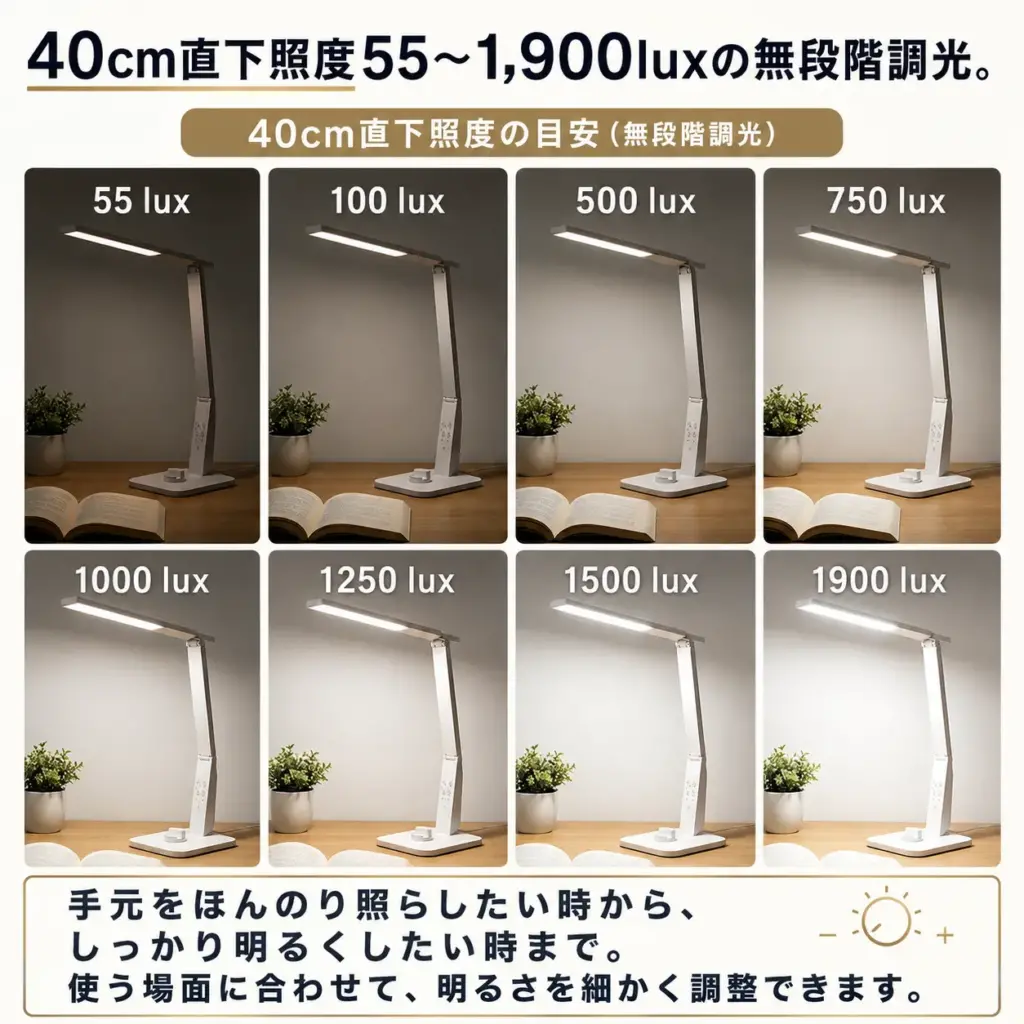
たとえば「自然光デスクライト スタンダード」は、4段階調色と55~1,900luxの無段階調光に対応しています。
作業内容に合わせて光色を選び、その後に明るさを細かく調整したい方に使いやすいタイプです。
段階調光・用途別モードは、候補から選んで微調整する
4段階・5段階などの段階調光は、メーカーが用意した明るさの中から、自分の見え方に合う設定を選びます。
まず中間付近の明るさを候補にして、一段暗い設定と一段明るい設定を切り替えます。
暗い方では文字を追いにくくないか、明るい方では紙面の反射やまぶしさが増えないかを、同じ本や画面で比べてください。
何段階目がよいかは、製品の明るさ、作業内容、部屋の照明などによって変わります。
「読書なら3段階目」のように固定するのではなく、候補の前後を比べる方が、自分に合う設定を判断しやすくなります。
仕事・読書・リラックス・夜などの用途別モードがある場合は、先に使用場面に近いモードを選び、その後に明るさを比べます。
用途別モードは光の色を選ぶ手掛かりにはなりますが、すべての人に同じ明るさが適するわけではありません。
段階調光では、用途に合う光の色を選び、候補の前後を比べて、見やすくまぶしさの少ない設定を選ぶことがポイントです。
※自動調光付きの場合
自動調光は、周囲の明るさに応じて光量を調整し、設定の手間を減らせる機能です。
ただし、作業内容や利用者の好み、目の状態、紙や画面への反射までは判断できません。
自動調光後も実際の作業物を見て、まぶしさや反射があれば、まずランプの位置・高さ・向きを調整しましょう。
それでも明るさが合わない場合は、手動で微調整します。
専門機関の資料から分かる、調光で大切なこと
照明を整えるときは、単に明るさを上げればよいわけではありません。
大切なのは、作業するものが無理なく見える明るさを確保したうえで、影・反射・まぶしさを減らすことです。
特にパソコンや紙の資料を使う環境では、ライトの強さだけでなく、光源の位置や角度も見やすさに関係します。
米国労働安全衛生局(OSHA)は、紙を見る作業とパソコン作業では適した照明条件が異なるとし、デスクライトの位置・角度・明るさを調整できることや、画面へ光を反射させないことを案内しています。
英国安全衛生庁(HSE)も、目を細めたり姿勢を変えたりせず作業物を見られる明るさを確保し、影・反射・グレアを抑えるよう示しています。
さらに、国際照明委員会(CIE)の室内作業照明に関する基準では、照明環境を照度だけで判断せず、グレアの抑制や色の見え方など、光の量と質の両面から整える考え方が示されています。
こうした専門機関の考え方からも、デスクライトの調光では、明るさだけでなく、作業内容やランプの位置、反射、まぶしさまであわせて確認することが大切だと分かります。
※参考資料
・米国労働安全衛生局(OSHA)「Computer Workstations – Purchasing Guide」作業内容に応じたデスク照明と、光源の位置・角度・強さの調整について
・米国労働安全衛生局(OSHA)「Computer Workstations – Workstation Environment」デスクライトや窓の光による画面への反射・グレア対策について
・英国安全衛生庁(HSE)「Improving the physical environment」作業物を無理なく見られる明るさと、影・反射・グレアの抑制について
・国際照明委員会(CIE)「Light and lighting — Lighting of work places — Part 1: Indoor」照度、グレア、色の見え方などを含む室内作業照明の考え方について
調光後に見直したい3つのポイント
明るさを一度決めても、ずっと同じ設定が合うとは限りません。
見づらさを感じたとき、作業を変えたとき、時間帯が変わったときは、次のポイントを確認してみましょう。
明るすぎる・暗すぎるサインがないか
白い紙が光って見える、光源が直接目に入る、画面に映り込む場合は、明るすぎるというより、光の位置や当たり方が合っていない可能性があります。
反対に、文字へ顔を近づける、目を細める、細部を確認しにくい場合は、明るさが足りていないかもしれません。
まずは位置・高さ・向きを整え、それでも見づらい場合に調光を見直しましょう。
明るさを調整しても見づらさが残る場合は、光量だけでなく、光の広がり方やムラ、まぶしさが関係していることがあります。
詳しくは「デスクライトの光の質とは?明るさだけでは分からない“見やすさ”の正体」で解説しています
作業内容が変わっていないか
読書、パソコン、細かな手作業では、見る対象や必要な照射範囲が異なります。
作業を切り替えたら、
- 文字や細部が無理なく見えるか
- 紙や画面に反射していないか
- 手元に大きな影がないか
だけを確認しましょう。問題がなければ、設定を変える必要はありません。
パソコン作業で画面の明るさや映り込みが気になる方は、
「パソコンで目が疲れる…その原因は?ノートPCがつらい人の見直しポイント」で、画面・手元・部屋の明るさの整え方を紹介しています。
時間帯や部屋の明るさが変わっていないか
日中は自然光が入っていても、夕方から夜にかけて部屋が暗くなると、同じ調光設定でも手元だけが強く明るく感じることがあります。
その場合は、デスクライトを暗くするだけでなく、部屋の照明もつけ、手元と周囲の明暗差を小さくしましょう。
夜は、必要な見やすさを保ちながら、暖色寄りの光へ切り替える方法もあります。
夜の光色やブルーライト、睡眠との関係については、
「ブルーライトは本当に目に悪い?目の疲れと睡眠への影響を時間帯で考える」で詳しく紹介しています。
よくある質問|デスクライトの調光で迷いやすいポイント
Q:デスクライトは最大の明るさで使った方がよいですか?
最大の明るさが、いつでも最適とは限りません。
必要な見やすさを確保できていても、白い紙がまぶしく見える、光源が目に入る、画面へ反射するといった状態では、かえって見づらくなることがあります。
実際の本や書類、パソコン画面を見ながら、目を細めず、まぶしさも感じにくい明るさへ調整しましょう。
Q:調色と調光は、どちらを先に設定すればよいですか?
決まった順番はありませんが、先に用途や時間帯に合う光の色を選び、そのあとで明るさを合わせると調整しやすくなります。
色温度を変えると、同じ調光段階でも明るさの印象が変わることがあります。
調色した後は、文字の見やすさやまぶしさを確認しながら、調光も微調整してください。
Q:読書とパソコン作業では、明るさを変えた方がよいですか?
見直した方がよい場合があります。
紙は外からの光を反射して見えますが、パソコン画面は自ら発光しています。
読書では紙面全体が見やすい明るさ、パソコン作業では画面への映り込みを避けながら、キーボードや資料を補える明るさを目安にしましょう。
紙と画面を交互に見る場合は、どちらか一方だけが極端に明るくならないよう調整してください。
まとめ|自分の目と作業に合う明るさを見つけよう
デスクライトの調光は、単に光を明るくしたり暗くしたりするだけの機能ではありません。
作業内容や時間帯、部屋の明るさ、ランプの向きに合わせて、見やすい環境を整えるための機能です。
ちょうどよい明るさは、「何段階目」と一律には決められません。実際に使う本やパソコンを用意し、ランプの位置を整えたうえで、文字や細部が無理なく見える明るさまで少しずつ調節してみましょう。
その際は、暗さだけでなく、白い紙の反射や画面への映り込み、光源のまぶしさも確認することが大切です。
見づらさの原因が、明るさではなく光の向きや照射範囲にある場合もあります。
調光設定は一度決めたら終わりではありません。読書からパソコン作業へ切り替えたときや、昼から夜になったときなど、環境が変わったら見直してみてください。
自分に合う光へこまめに調整することで、目への負担を抑えながら、作業に集中しやすい環境へ近づけられます。
併せて読みたい関連記事
・デスクライトの光の質を詳しく知りたい方へ
明るさが十分でも見づらく感じる理由を、演色性・波長・光の色などから解説しています。
デスクライトの光の質とは?明るさだけでは分からない“見やすさ”の秘密
・自分に合うデスクライトを選びたい方へ
読書、パソコン作業、細かな作業など、用途に合わせたデスクライトの選び方を紹介しています。
デスクライトの選び方で迷ったら|用途別診断で自分に合うライトを見つけよう
・ルクスやルーメンの目安を確認したい方へ
今回の記事は、調光機能を実際にどう使うかが中心です。デスクライトの明るさを数値で確認したい場合は、こちらの記事が補足になります。
PC用デスクライトの選び方とおすすめポイント|明るさ・ルクス・ルーメンを解説
・ライトの置き方や向きを見直したい方へ
調光しても影や反射が気になる場合は、明るさより先に設置位置を見直す必要があります。利き手による置き方や、影ができにくい角度を確認できます。
集中力を高める目に優しいデスクライトの選び方とおすすめ