パソコン画面がまぶしいときの対策|明るさ設定・反射・照明を見直す
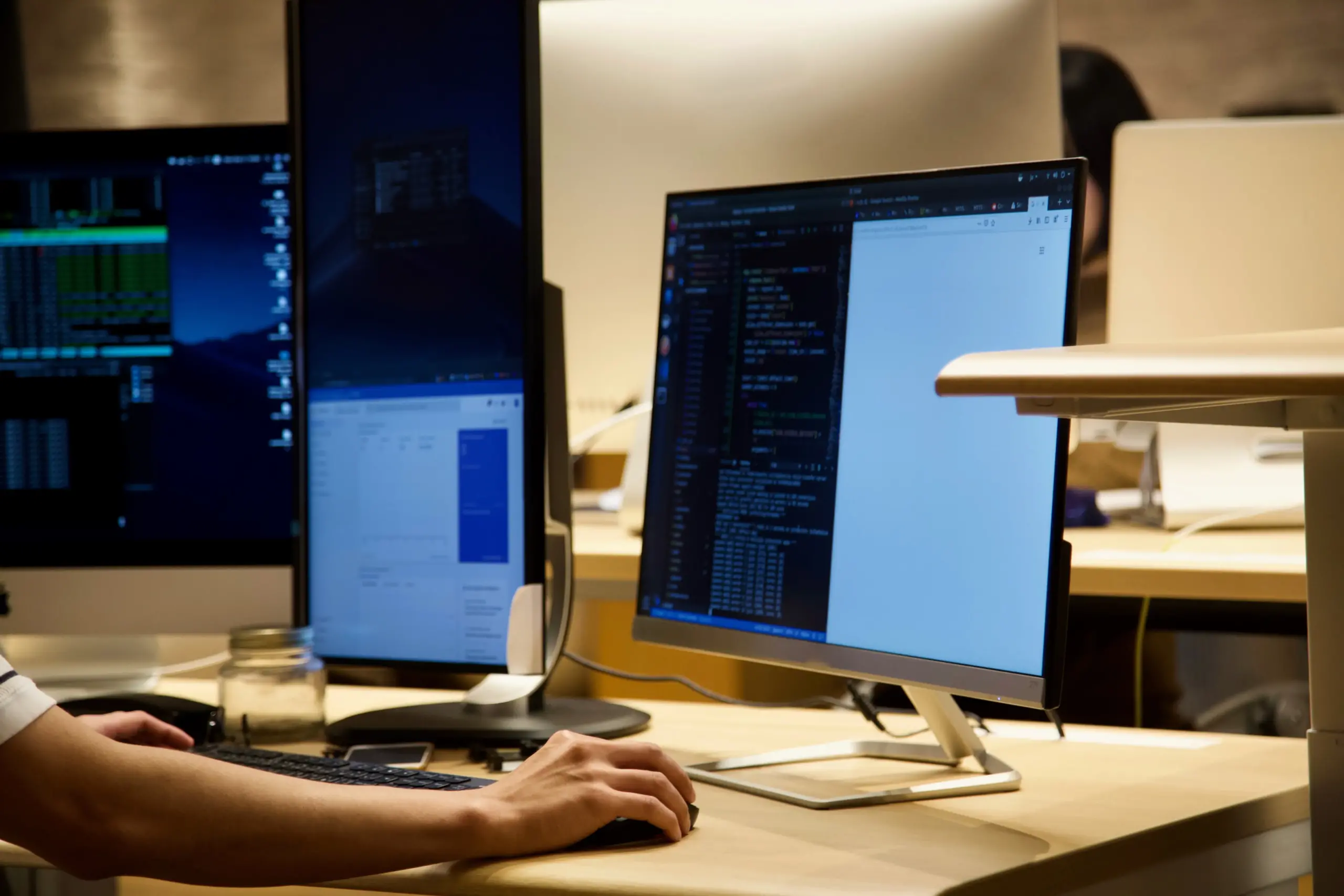
パソコン(PC)の画面がまぶしいと感じて、画面の明るさを下げたものの、今度は文字が読みにくくなった。そんな経験はないでしょうか。
パソコン画面のまぶしさは、画面の明るさだけでなく、部屋との明暗差、窓や照明の映り込み、デスクライトの向きなどが関係している場合があります。
パソコン画面がまぶしいときは、画面だけを暗くするのではなく、画面設定、周囲の明るさ、映り込み、照明の位置を順番に確認することが大切です。
この記事では、パソコン画面がまぶしいときに確認したいポイントを、画面設定から室内の光環境まで順番に解説します。
作業環境を見直してもまぶしさが続く場合に、眼科へ相談したい目安も紹介します。
パソコン画面がまぶしいときは4つのポイントを順番に確認する
パソコン画面がまぶしいときは、次の4項目を順番に確認してみましょう。
| 確認する順番 | 確認すること | 主な対応 |
|---|---|---|
| 1 | 画面の明るさや表示設定 | 輝度、自動調整、文字サイズなどを見直す |
| 2 | 画面と周囲の明暗差 | 部屋やキーボード、資料が暗すぎないか確認する |
| 3 | 窓や照明の映り込み | 画面の向き、照明の位置、カーテンなどを見直す |
| 4 | 環境を変えてもまぶしいか | 痛みや見え方の変化がある場合は眼科へ相談する |
画面の明るさを下げるだけで解決しないときは、画面の周囲が暗すぎたり、窓や照明の光が画面へ映り込んでいたりする可能性があります。
パソコン作業では、画面だけが明るく浮いて見えないように、画面・キーボード・資料・周囲の明るさを確認することが大切です。
当社では、画面の明るさを下げるだけでなく、手元や室内が暗すぎないかもあわせて見直すことをおすすめします。
※参考:厚生労働省「情報機器作業における労働衛生管理のためのガイドライン」
まず画面の明るさと表示設定を見直す
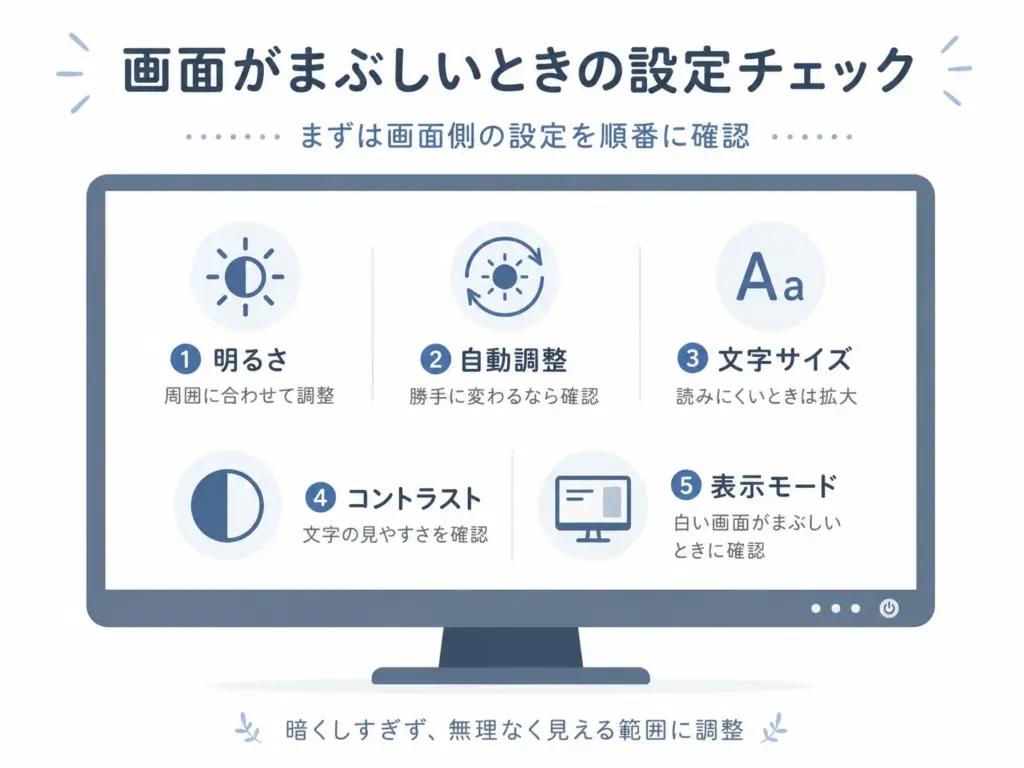
最初に確認したいのは、画面そのものの明るさです。
画面がまぶしすぎると感じても、単純に暗くすればよいわけではありません。暗くしすぎると文字や画像が見づらくなってしまいます。
画面の輝度を周囲の明るさに合わせる
輝度とは、画面から出る光の明るさを表すものです。画面の輝度は、文字や画像を無理なく確認できる範囲で、周囲の明るさに合わせます。
画面の明るさは、次の場所から変更できます。
・Windows:タスクバー右側のクイック設定にある明るさのスライダー、または「設定」→「システム」→「ディスプレイ」
・Mac:「Appleメニュー」→「システム設定」→「ディスプレイ」にある「輝度」のスライダー
・外部モニター:モニター本体のボタンやメニュー
Windowsでは、対応機種であれば周囲の照明や表示内容に応じた自動調整も設定できます。
Macも、環境光センサーを備えた機種では「輝度を自動調節」を利用できます。
明るさが意図せず変わる場合は、自動調整の設定も確認してください。
外部モニターは、パソコンの設定画面に明るさのスライダーが表示されず、モニター本体で調整する場合があります。
機種やOSのバージョンによって表示が異なるため、詳しい操作方法はパソコンやモニターの公式サポートで確認してください。
白い画面がまぶしいときは表示方法も確認する
Webサイトや文書作成ソフトなど、背景が白い画面を特にまぶしく感じる場合は、画面の明るさとあわせて表示方法も確認します。
・文字サイズを大きくする
・画面の拡大率を上げる
・コントラストを見直す
・アプリやWebサイトのダークモードを試す
・夜間モードの色味を調整する
夜間モードは、画面の色を暖かい色調へ変える機能です。窓や照明の映り込み、画面と周囲の明暗差を直接なくす機能ではないため、ほかの原因もあわせて確認します。
どの設定が見やすいかは、使用する画面や作業内容によって異なります。「この数値なら目によい」と一律に決めず、文字や画像を無理なく確認できる範囲で調整しましょう。
フィルターやメガネを選ぶ前に設定と反射を確認する
パソコン画面用のフィルターや、ブルーライトカットメガネを検討する人もいるでしょう。
ただし、画面の明るさが高すぎる場合や、窓・照明が画面へ反射している場合は、補助用品だけでは原因を取り除けません。
まずは、画面の明るさ、自動調整、コントラスト、周囲の明るさ、映り込みを確認します。そのうえで、必要に応じてフィルターなどを検討しましょう。
メガネを使用していて見えにくさや目の疲れが続く場合は、眼科やメガネ店での相談をおすすめします。
※参考:Microsoft「Windowsで表示の明るさと色を変更する」、Apple「Macのディスプレイの明るさを変更する」
部屋の明るさと画面への映り込みを見直す
画面の設定を変えてもまぶしい場合は、部屋の明るさと、画面に映り込む光を確認します。
画面だけが明るく見える環境では、画面の明るさを下げても違和感が残りがちです。
暗い部屋で画面だけが明るくならないようにする
夜間のパソコン作業では、部屋の照明を消し、画面だけを点灯していることがあります。この状態では、画面と周囲の明るさの差が大きくなります。
瞳孔は、明るい場所では小さく、暗い場所では大きくなり、目に入る光の量を調整しています。
明るい画面と暗いキーボードや紙の資料を交互に見ると、瞳孔や網膜はそれぞれの明るさに合わせようとします。
画面・手元・周囲の明るさの差が大きい状態では、こうした調整の負担が大きくなり、目の疲れにつながる場合があります。
画面の明るさだけでなく、次の場所も確認してください。
・キーボード
・マウスの周辺
・紙の資料
・画面の後ろや周囲
・机から離れた室内
家庭での作業環境は、照度の数値だけで判断するのではなく、「画面は見えるのに、キーボードや資料だけが暗い」という状態になっていないかを確認します。
画面と手元の明るさに大きな差がある場合は、画面を暗くするだけでなく、室内照明や手元照明も見直しましょう。画面・資料・キーボード・周囲を、無理なく見渡せる明るさに整えることがポイントです。
※参考:厚生労働省「情報機器作業における労働衛生管理のためのガイドライン」では、画面、書類・キーボード面、周辺の明るさの差をなるべく小さくすることが示されています。職場でディスプレイを使用する場合、書類上とキーボード上の照度は300ルクス以上が目安です。
窓や天井照明が画面へ映り込んでいないか確認する
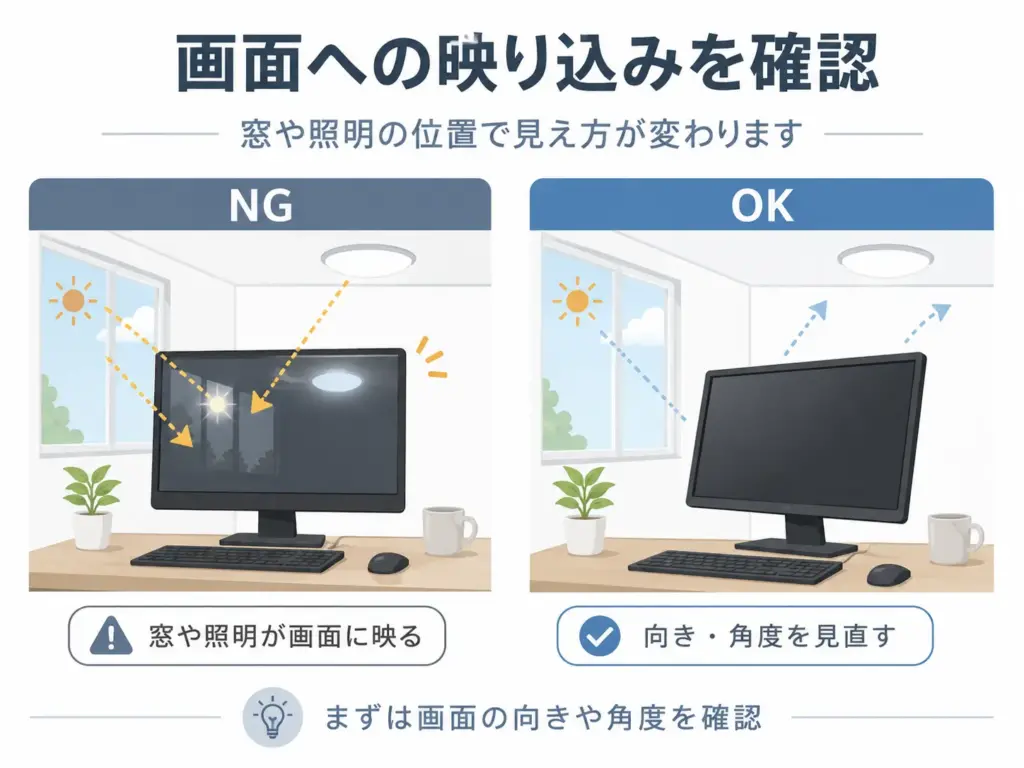
画面がまぶしいと感じても、実際には画面から出る光ではなく、画面表面へ映り込んだ窓や照明が原因になっている場合があります。
確認するときは、画面の電源を切るか、黒に近い画面を表示します。画面に窓、天井照明、デスクライトなどが映っていないかを見てください。
映り込みが見つかった場合は、次の順番で調整します。
・画面の前後の傾きを変える
・画面の左右の向きを変える
・机やモニターの位置を少し移動する
・カーテンやブラインドで外光を調整する
・照明の位置や向きを変える
まずは画面の角度や向きを変え、それでも映り込みが残る場合に、机や照明の位置、カーテンやブラインドを見直す方法をおすすめします。
※参考:厚生労働省「情報機器作業における労働衛生管理のためのガイドライン」
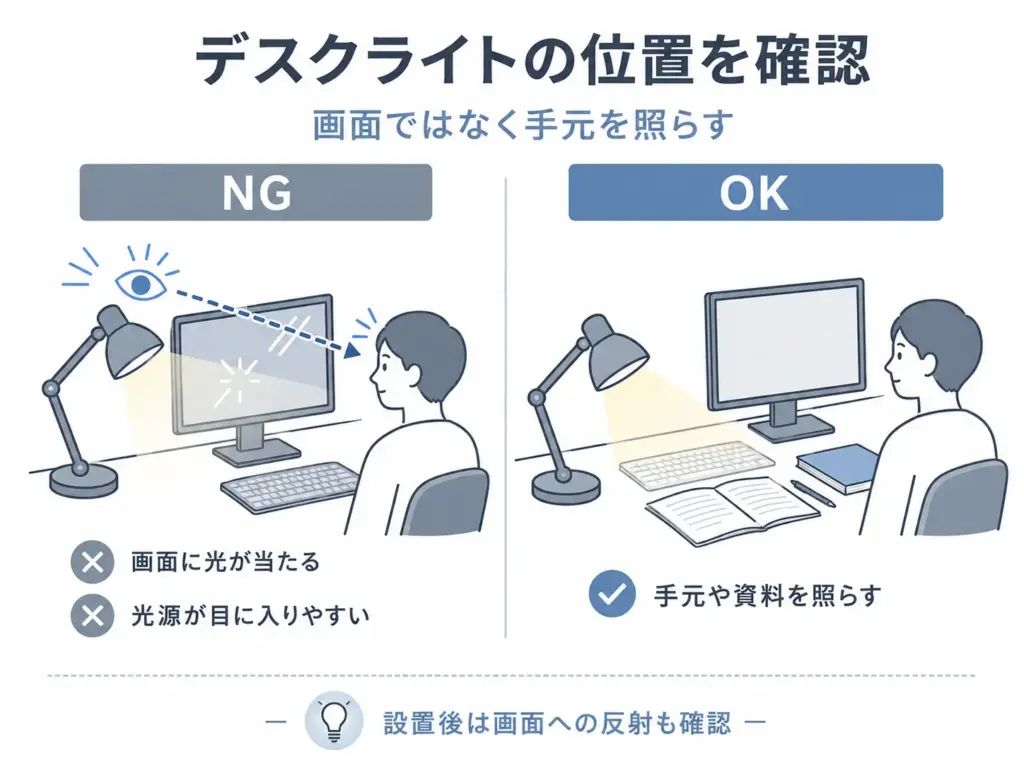
デスクライトの光を画面や目へ直接向けない
デスクライトを使用するときは、光を画面へ当てるのではなく、キーボードや紙の資料など、手元の明るさが足りない場所へ向けます。
デスクライトの発光面が目に直接入ったり、光が画面へ反射したりすると、照明を追加したことで、かえってまぶしく感じる場合があります。
ライトを置いた後は、次の3点を確認してください。
・普段の姿勢で光源が直接見えないか
・画面の中にライトが映っていないか
・必要なキーボードや資料を照らせているか
ライトの向きは、設置直後だけでなく、モニターの角度や資料の位置を変えたときにも見直します。
デスクライトが役立つ場合と役立たない場合を見分ける
デスクライトが役立つのは、画面そのものが明るすぎるときではなく、キーボードや資料など、机上の作業面が暗いときです。
まぶしさを感じる状況によって、先に行う対策が異なります。
| まぶしさを感じる状況 | 最初に確認すること | デスクライトの役割 |
|---|---|---|
| 画面そのものが明るい | 画面の明るさや表示設定 | 基本的には画面側で調整する |
| 部屋が暗く、画面だけ明るい | 室内照明と周囲の明るさ | 周囲や手元の暗さを補う |
| キーボードや資料が暗い | 光を当てる範囲 | 必要な作業面を照らす |
| 窓や照明が映り込む | 画面と光源の位置 | ライトを追加する前に配置を直す |
| ライト自体がまぶしい | 発光面の位置と角度 | 光源が見えない向きへ調整する |
キーボードや紙資料が暗い場合はデスクライトで補う
パソコン作業では、画面だけを見るとは限りません。キーボードを確認したり、紙の資料へ視線を移したり、ノートへ書き込んだりすることもあります。
画面は見えるのに机上が暗い場合は、デスクライトで必要な場所を補いましょう。
デスクライトは、画面を照らすためではなく、手元のキーボードや資料を照らすために使います。
デスクライトの種類や、パソコン作業に合う設置方法を詳しく知りたい人は、PC作業に合うデスクライトの選び方も参考にしてください。
デスクライトを活かすために画面設定と映り込みも確認する
デスクライトは、暗いキーボードや資料など、手元の明るさを補うのに役立ちます。
一方、画面の輝度が高すぎる場合や、窓・照明の光が画面へ映り込んでいる場合は、画面設定や光源の位置もあわせて見直す必要があります。
デスクライトを適切に使うためにも、次の状態になっていないか確認してください。
・画面の明るさが高すぎる
・窓や天井照明が画面へ反射している
・デスクライトの光源が視界へ直接入る
・デスクライトの光が画面へ映り込んでいる
・作業空間が狭く、照明を安全に設置しにくい
画面設定や照明の位置を整えたうえで、暗いキーボードや資料をデスクライトで補うと、それぞれの役割を活かせます。
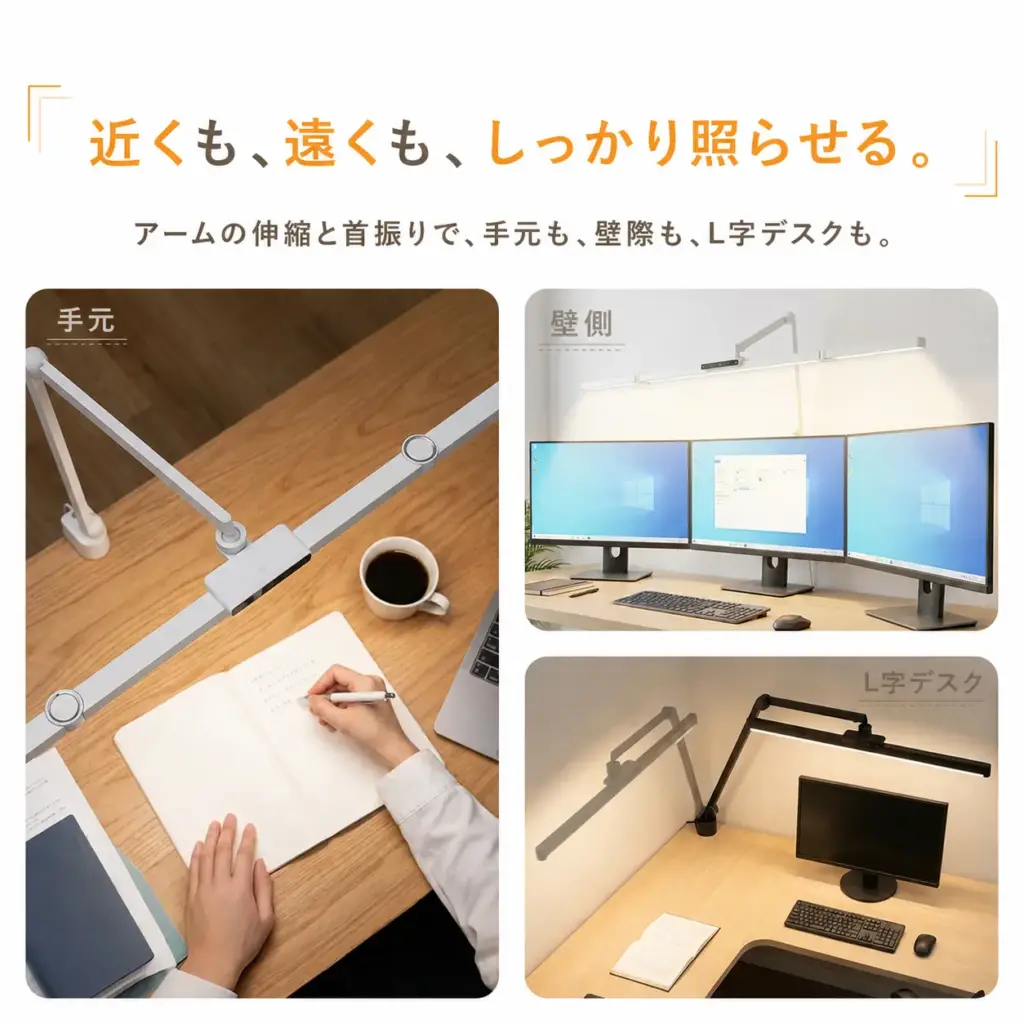
パソコンと資料を広げるなら、広い範囲を照らせるライトを選ぶ
パソコン作業と同時に紙の資料やノートも使う場合は、画面周辺だけでなく、資料を置く範囲まで光が届くかを確認します。
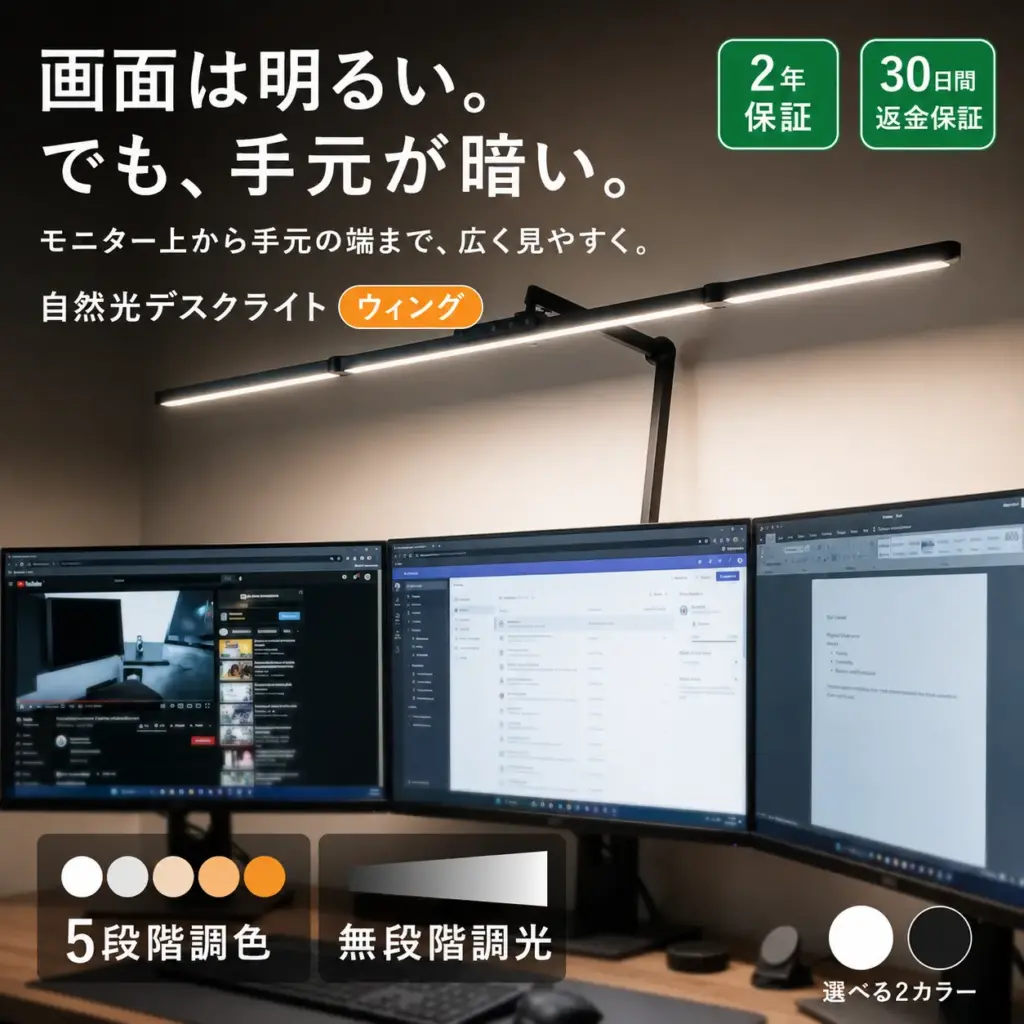
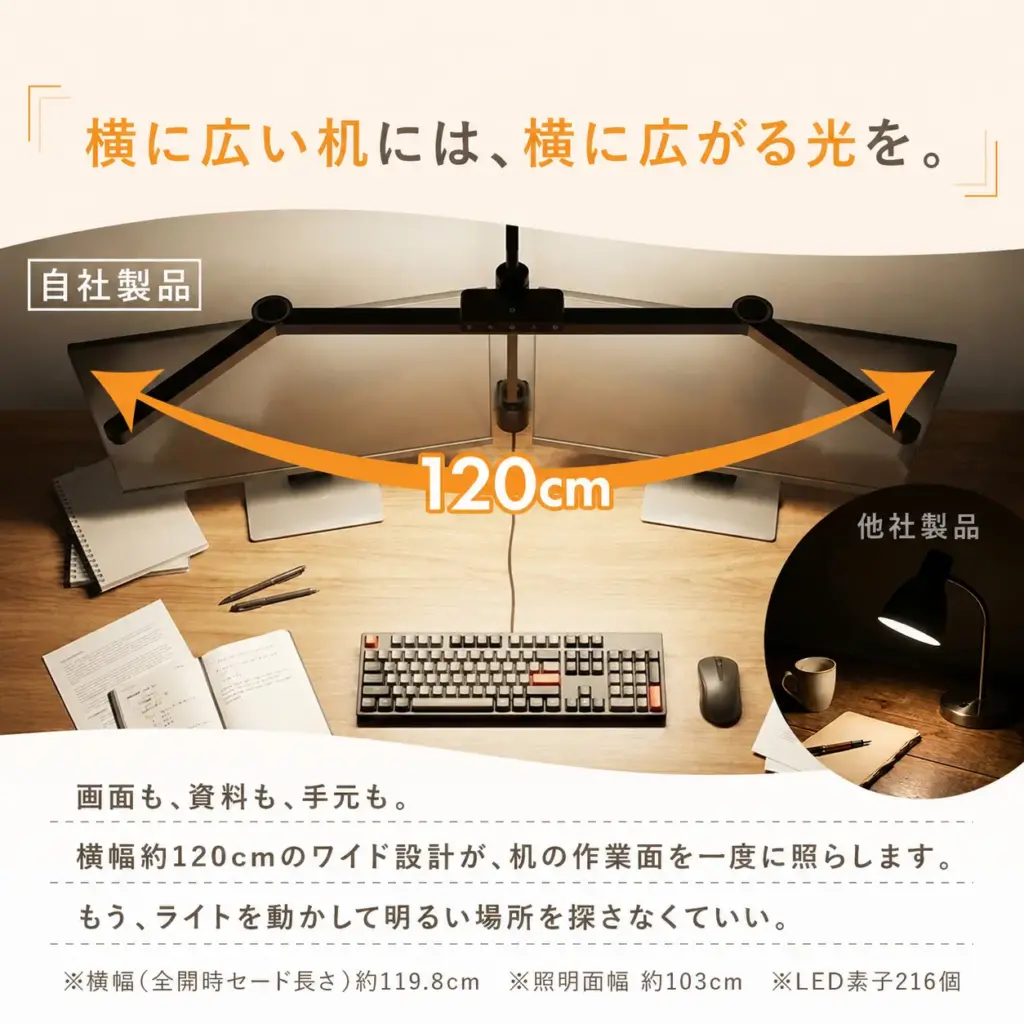
広い机上を照らしたい場合には、セードを左右に広げられる「自然光デスクライト ウィング」もおすすめです。
当社が企画・設計・開発したクランプ式デスクライトで、キーボードや資料、ノートを広げて作業する方や、デュアルモニター・トリプルモニターを使用する方など、広い作業面を必要とする方を想定しています。
作業環境を見直してもまぶしさが続く場合は眼科へ相談する
画面設定や照明環境を見直しても強いまぶしさが続く場合は、照明だけが原因とは限りません。
特に、次のような場合は、環境調整だけで様子を見続けず、眼科へ相談してください。
・パソコン画面以外の普通の明るさも強くまぶしい
・目を開けているのがつらい
・目の痛みを伴う
・急に見えにくくなった
・強いかすみや見え方の変化がある
この記事で紹介した対策は、パソコンの画面設定や照明環境を見直すためのものです。目の状態を診断したり、治療したりするものではありません。
目の疲れが休んでも残る場合や、目以外の不調も続く場合は、眼精疲労と疲れ目の違い、受診を考える目安も参考にしてください。
※参考:日本眼科学会「目がまぶしい」「急に見えにくくなった」
まとめ|画面だけでなく周囲の光も順番に確認する
パソコン画面がまぶしいときは、画面の明るさだけを下げるのではなく、次の順番で確認します。
・画面の明るさと表示設定
・画面と部屋・机上の明暗差
・窓や照明の映り込み
・デスクライトの位置と向き
デスクライトは、画面を直接照らすためのものではありません。暗いキーボードや紙の資料など、必要な作業面を補うために使用します。
環境を見直しても強いまぶしさが続く場合や、目の痛み、急な見え方の変化などを伴う場合は、自己判断を続けず眼科へ相談してください。
参考資料
・厚生労働省「情報機器作業における労働衛生管理のためのガイドライン」
・Microsoft「Windowsで表示の明るさと色を変更する」
・Apple「Macのディスプレイの明るさを変更する」
・日本眼科学会「目がまぶしい」
・広い照射範囲で作業環境を快適に整える【自然光デスクライト ウイング】について、更に詳しく知りたい方はこちらから