パソコンで目が疲れる…その原因は?ノートPCがつらい人の見直しポイント
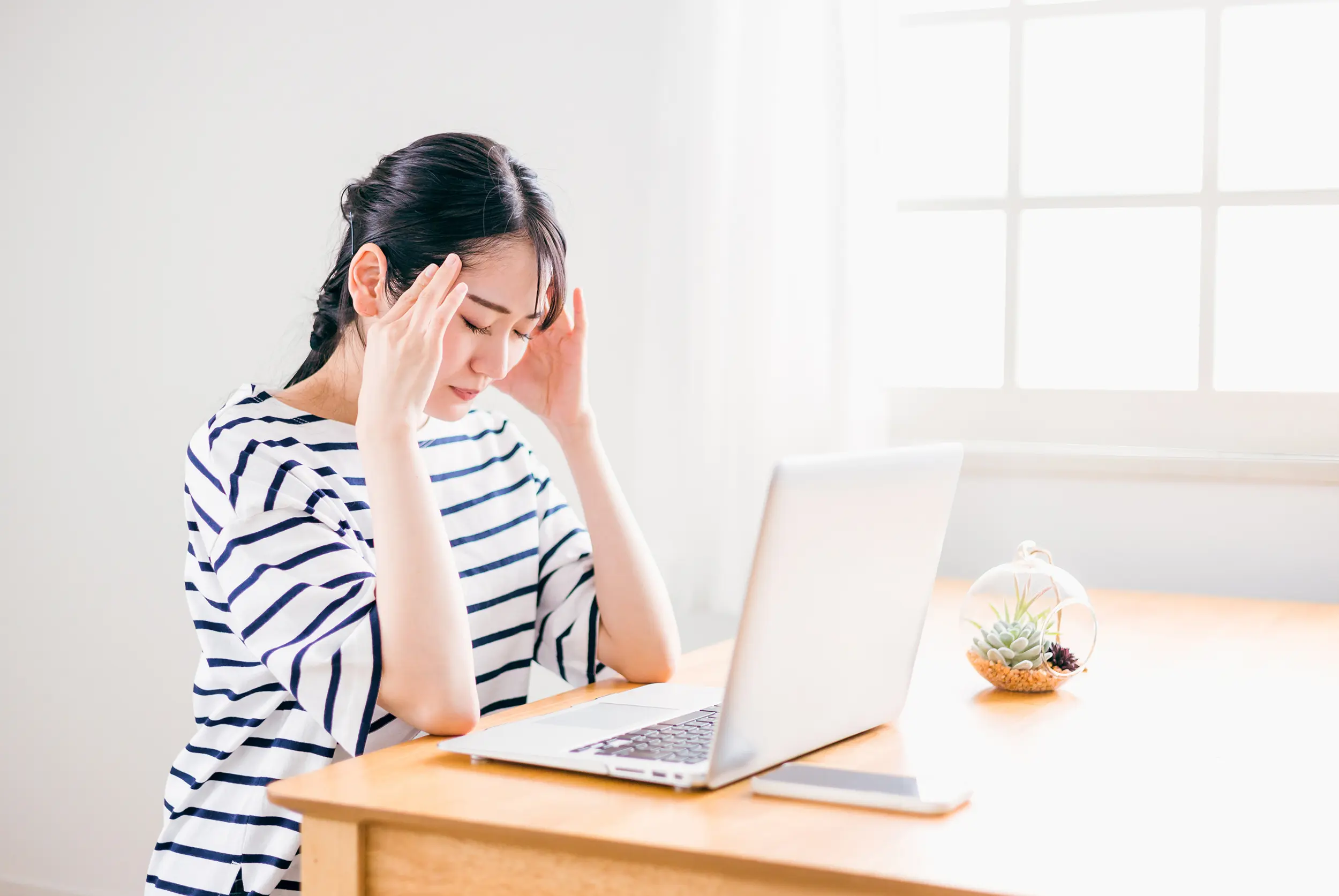
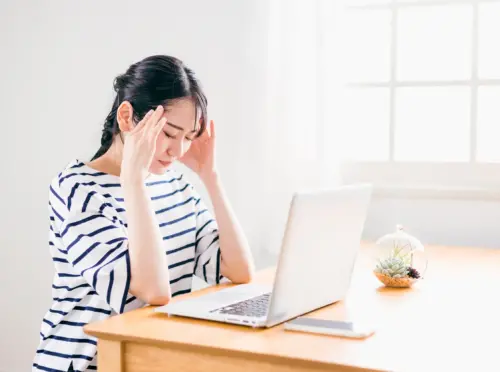
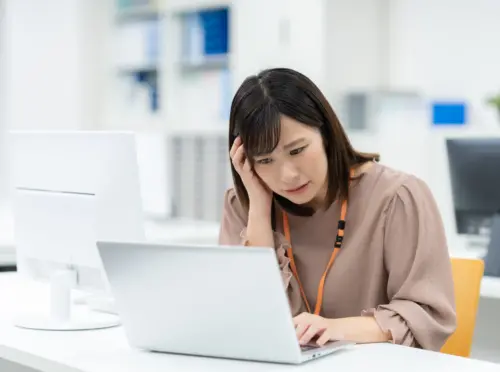
パソコンで仕事をしていると、夕方になるころには目が重い、文字が追いにくい、なんとなく集中しづらい。そんな感覚を覚える方は少なくありません。
「年齢のせいかもしれない」
「仕事柄、仕方がないのかも」
そう思ってしまいやすい一方で、毎日の作業の中には、目の負担につながりやすい“見落としやすいポイント”が隠れていることもあります。
とくに、ノートPCを使うことが多い方は、便利さの裏側で、知らないうちに疲れやすい状態が続いていることもあります。
この記事では、パソコン作業で目が疲れやすくなる背景をたどりながら、ノートパソコンを使う方が一度見直したいポイントをわかりやすくご紹介します。
この記事の目次
パソコンで目が疲れやすいのはなぜ?まず知っておきたいこと
目の疲れは「目だけ」の問題ではなく、作業環境の影響も受けやすい
パソコン作業では、近くを見続ける時間が長くなります。
それだけでも目には負担がかかりやすいのですが、実際にはそれに加えて、姿勢、視線の位置、画面までの距離、文字の見やすさなども関係しています。
首や肩に力が入り続けると、目の不快感だけでなく、全体として「かなり疲れた」と感じやすくなります。
ノートパソコンは、デスクトップより負担がかかりやすい
デスクトップであれば、モニターの高さとキーボードの位置を別々に調整しやすい一方、ノートPCは画面とキーボードが一体なので、見やすさと打ちやすさの両立が難しくなりやすい機器です。
長時間作業では、画面上端を目の高さとほぼ同じかやや下、視距離はおおむね40cm以上を目安に整えたいところですが、ノートPC一台だけでこの状態をつくるのは難しいことが多いものです。
ノートPCがデスクトップよりつらくなりやすい理由
画面とキーボードが一体で、ラクな位置に調整しにくい
デスクトップなら、モニターを見やすい高さに置きつつ、キーボードは手元に合わせて置けます。
ところがノートPCは一体型なので、手元を打ちやすい位置にすると画面が低くなりやすく、逆に画面を上げたいと思っても、そのままではキーボードが遠くなります。
つまり、どちらかを優先すると、どこかに無理が出やすいのがノートPCの難しさです。
短時間なら気にならなくても、何時間も続くと、この“ちょっとした無理”が積み重なってきます。
画面が低くなりやすく、顔や首が前に出やすい
ノートPCを机にそのまま置くと、自然と画面の位置が低くなります。
すると、目線が下がるだけでなく、画面を見ようとして顔や首が前に出やすくなります。
こうした姿勢は、目だけでなく首や肩まわりにも負担をかけやすく、結果として「なんとなく仕事がしんどい」という感覚につながりやすくなります。
画面が小さく、文字や情報を追う負担が増えやすい
ノートPCは画面サイズが限られ、表示される情報が詰まりやすいという特徴があります。
表計算、資料作成、複数のウィンドウを見比べる作業では、とくにこの負担が出やすくなります。
読めてはいても、無理なく見えているとは限りません。
細かい文字を追う、複数の情報を行き来する、少しずつ顔を近づける。
こうした動きが重なると、目の疲れはじわじわ大きくなります。
ここは「見えているかどうか」より、「楽に読めているかどうか」で考えたいところです。
やりがちな3つの原因と見直し対策ポイント

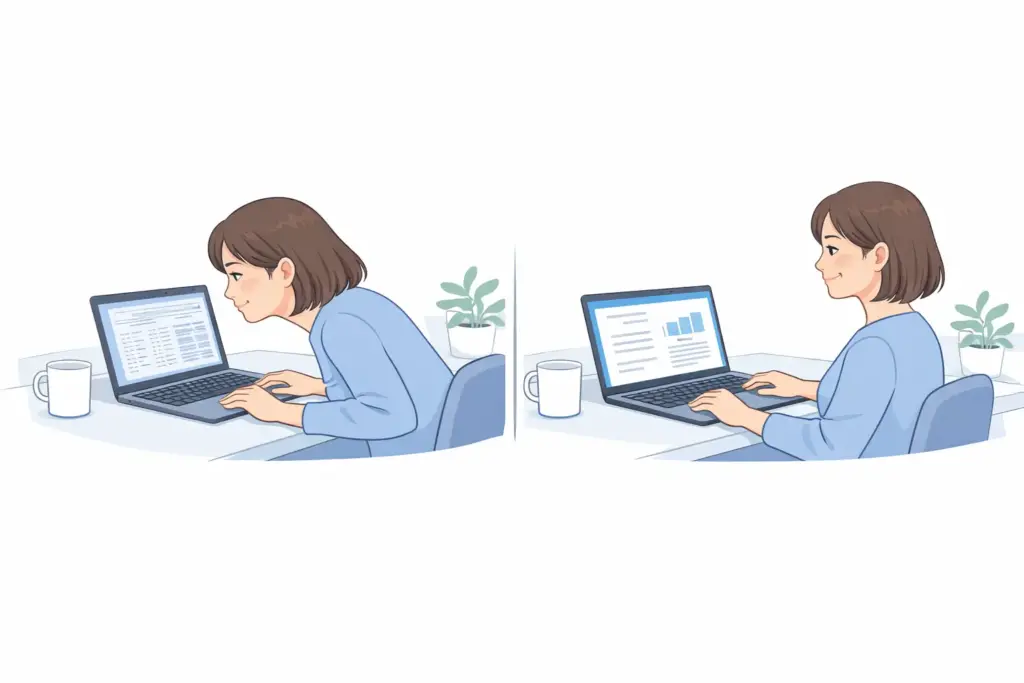
文字が小さいまま使っている → 表示倍率を見直す
まず見直したいのが、文字サイズです。
よくある状態
「見えないわけではないから」と、そのまま使っている。
気づくと、画面に少し顔を近づけている。こうした状態は珍しくありません。
原因
文字が小さいと、無意識に目をこらしたり、顔を前に出したりしやすくなります。
表示文字の高さは3mm以上が一つの目安とされていますが、実際に見やすい大きさには個人差があります。
長時間作業では、数値に合わせることよりも、「見える」ではなく「ラクに読める」大きさに調整することが大切です。
少し大きいかもしれないと感じるくらいでも、かえって負担が少ないことがあります。
✅見直しポイント
・画面全体が小さく感じるなら、OSの表示倍率を見直す
・ Webページが読みにくいなら、ブラウザの拡大表示も使う
・資料作成ソフトやPDFも、必要に応じて表示サイズを調整する
・「見えるか」ではなく「楽に読めるか」で大きさを決める
まずはここから
ブラウザや資料作成ソフトの表示倍率を少し上げて、1日だけでも試してみると違いを感じやすくなります。
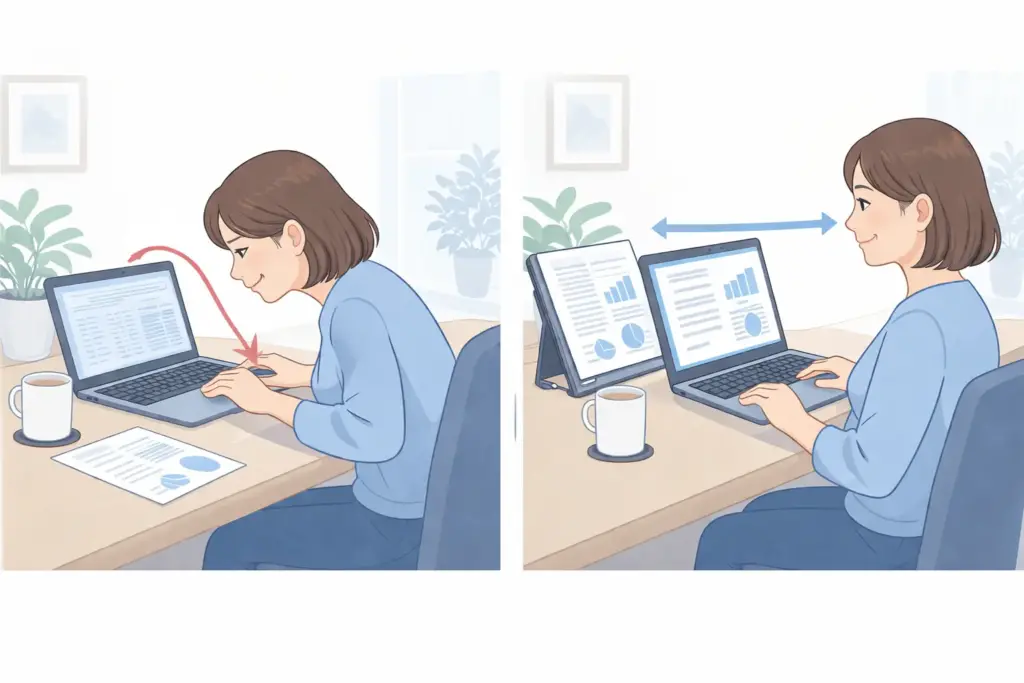
紙資料を机に置いたまま見比べている → 画面に近い位置に置く
盲点になりやすいのが、紙資料の置き方です。
よくある状態
パソコンの横や手前に資料を置き、画面と何度も見比べている。
会議メモや印刷資料を見ながら作業する方に多い使い方です。
原因
画面と机上の資料では、高さも距離も違います。
見比べるたびに視線移動とピントの切り替えが増えるため、目にも体にも負担がかかります。
とくにノートPCは画面位置が低いため、資料も机の上に平置きしたままだと、顔や首が前に出やすくなります。
書類は、画面に近い高さ・距離に置くほうが、自然な姿勢で見比べやすくなります。
✅見直しポイント
・資料はできるだけ画面に近い高さに置く
・書見台やファイルスタンドを使う
・画面の真横か、見やすい側に寄せて置く
・見比べる回数が多い人ほど優先して見直す
まずはここから
毎日使う資料だけでも、机の平置きではなく、画面の近くの高さに置いてみましょう。
見比べるときの視線移動が少なくなり、作業しやすくなります。
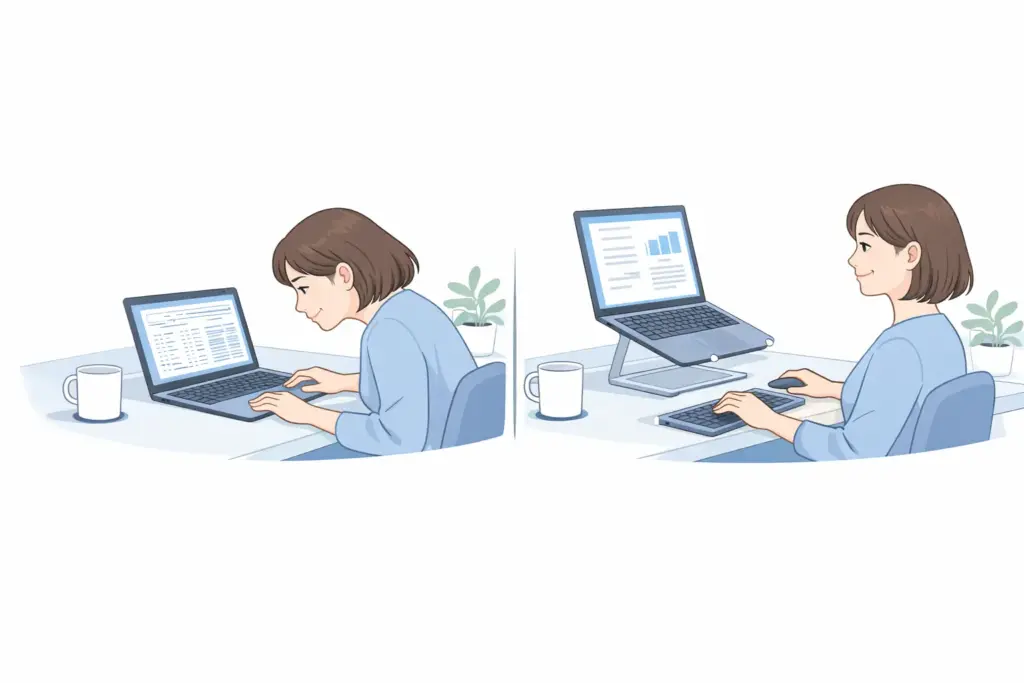
ノートPCをそのまま長時間使っている → 使い方を“据え置き化”する
毎日、長時間利用するのであれば、使い方そのものを変えたいところです。
よくある状態
ノートパソコンを机に直接置いたまま、数時間続けて使っている。
出社時も在宅時も同じ使い方をしている方は少なくありません。
原因
ノートPCは、画面とキーボードが一体になっているため、見やすい位置と打ちやすい位置を両立しにくい機器です。
画面を見やすくしようとすると本体を高くしたくなりますが、それではキーボードも高くなって打ちにくくなります。
逆に、キーボードを打ちやすい位置に合わせると、画面は低いままになりやすく、のぞき込む姿勢になりがちです。
つまり、ノートPCをそのまま長時間使うと、画面の位置も手元の位置も中途半端になりやすいのが問題です。
その結果、目にも姿勢にも負担がかかりやすくなります。
✅見直しポイント
・ノートPCスタンドで画面の高さを上げる
・外付けキーボードとマウスで手元を分ける
・必要に応じて外付けモニターも使う
・毎日長時間使うなら、ノートPCを据え置きに近い形にする
まずはここから
ここでいう「据え置き化」とは、ノートPCを机にそのまま置いて使うのではなく、スタンドで画面位置を上げ、キーボードやマウスを外付けにして、必要に応じて外付けモニターも組み合わせる使い方を指します。
毎日数時間以上使うなら、まずはノートPCスタンド+外付けキーボードから始めると変化を感じやすくなります。
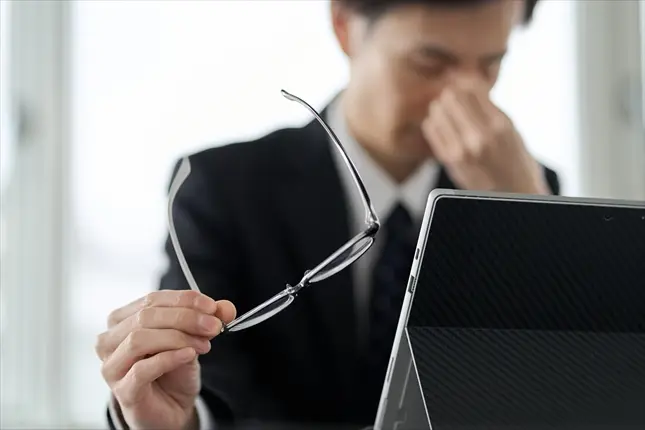
40代以降は老眼も重なってつらく感じやすいことも
老眼の影響だけでなく、作業環境も見直したい
40代以降になると、近くが見づらい、夕方になるとピントが合いにくいといった変化を感じやすくなります。
こうした変化があると、ノートPC作業のつらさも重なって感じやすくなります。
一方で、疲れやすさを老眼だけで説明できるとは限りません。
実際には、文字の小ささや画面位置の悪さなど、作業環境の負担が加わることで、つらさをより強く感じていることもあります。
年齢の変化だけで片づけず、仕事環境も一緒に見直すことが大切です。
パソコン用の距離に合った見え方を考えることが大切
手元で本を読む距離と、パソコン画面を見る距離は同じではありません。
そのため、普段の眼鏡が日常生活には合っていても、パソコン作業では見え方に無理が出ることがあります。
たとえば、遠近両用で問題なく使える方もいますが、画面を見るたびに顔を上げ気味になる場合は、パソコン作業には合っていないことがあります。
反対に、一般的なリーディンググラスは、本やスマホなど手元を見る距離には向いていても、パソコン画面を見る距離には度数が強すぎることがあります。
大切なのは、メガネの種類ではなく、仕事で見る距離に合っているかどうかです。
もし、文字を大きくしてもつらい、姿勢を直しても見づらいと感じるなら、
✓ 今の眼鏡がパソコン距離に合っているか
✓ パソコン用の眼鏡のほうが楽か
✓ 老眼鏡の度が強すぎないか
といった視点で、一度見直してみるとよいでしょう。
※眼精疲労対策の基本を見直したい方は、こちらも参考になります
環境を整えてもつらいときに、あわせて見直したいこと

乾燥しやすい環境では、まばたきや風の当たり方も影響する
目の疲れというと、つい画面を見る時間の長さに意識が向きがちですが、オフィスや自宅など、室内の乾燥した空気にも注意したいところです。
パソコンの使用中は、まばたきが減りがちです。
とくに、エアコンの風が顔に当たる位置では、目の乾きやしょぼつきが強くなりやすくなります。
※空調の風向きや室内環境が気になる方は、こちらの記事もぜひ参考にしてください。
照明や画面まわりの明るさ差も、疲れやすさに関わる
部屋がうす暗いのに画面だけが明るい、逆に手元だけがまぶしい。
こうした明るさの差も、目の疲れに関係します。
デスク周りは、ただ明るければよいわけではありません。
画面と手元の明るさの差が大きくなりすぎないことが大切です。
机上面をまんべんなく照らし、必要な場所が見やすい照明を選びましょう。
デスク周りの明かりの見直し前に、こちらの記事も参考にしてください。
環境だけでなく、目の使い方そのものを見直す視点もある
文字サイズ、資料の位置、姿勢、乾燥、照明。
こうした環境を整えるだけでも、仕事中のつらさは変わることがあります。
ただ、それでも近くを見る時間そのものは、仕事の性質上、大きく減らせない方も多いはずです。
そうしたときは、環境だけでなく、目の使い方そのものを見直しも併せて行うことが大切です。
※具体的な対策はこちらの記事で紹介しています⇒パソコンやスマホで目が疲れる原因とは?仕事中にできる予防と対策
目の疲れが気になるとき、目のまわりをほぐしたり、ツボ押しのようなケアをしている方もいらっしゃると思います。
ただ、こうした対策は、一度だけでなく続けることが大切です。
一日の終わりに目の凝りをゆるめて、ピントのフレッシュ感を取り戻すような時間をつくる。
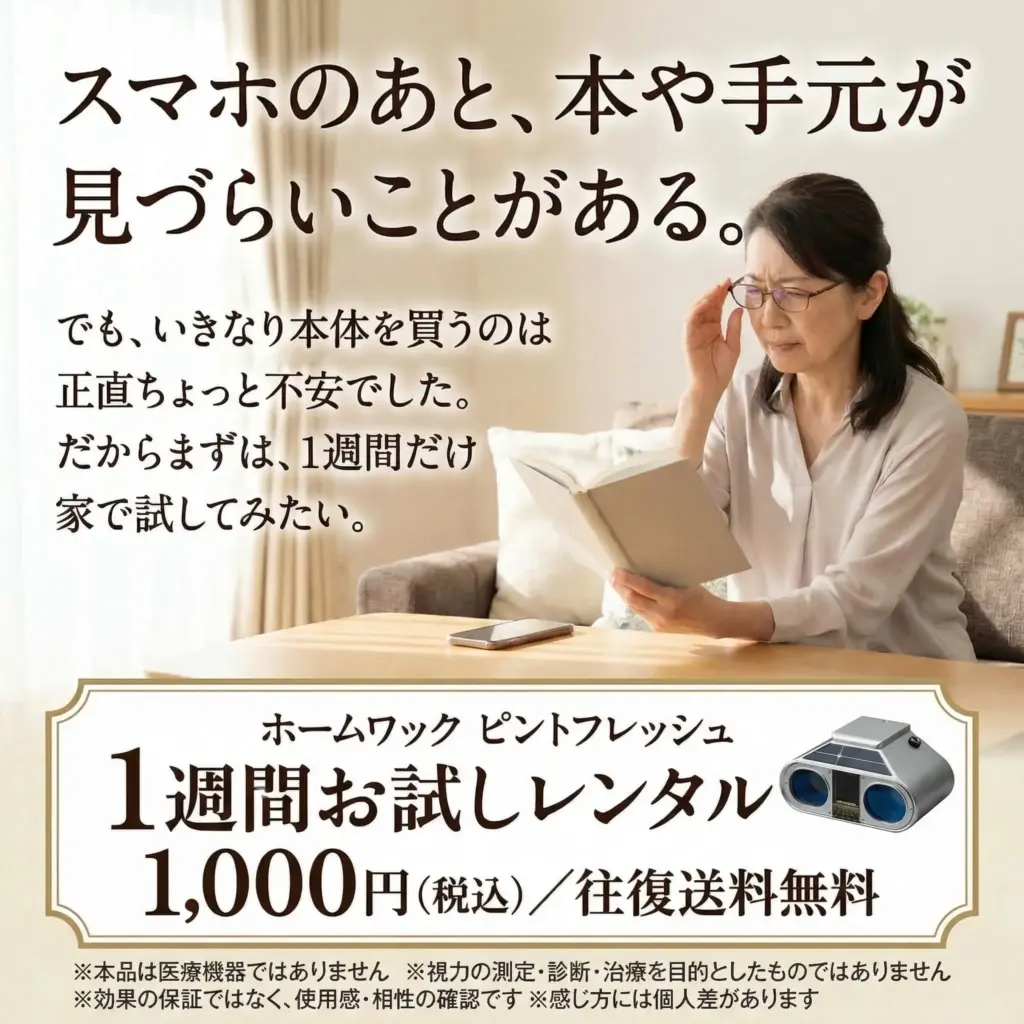
そうした毎日のケアの延長で取り入れやすいのが、【ホームワック・ピントフレッシュ】です。
テレビで動画を見ながらできるので、帰宅後のリラックスタイムに取り入れやすいのもうれしいポイントです。
まとめ|ノートPCの疲れやすさは、使い方の見直しで変えられることがある
まずは文字サイズ・資料の位置・姿勢の3つから見直す
ノートPCで目が疲れやすいときは、「仕事だから仕方ない」とあきらめる前に、まずは使い方を見直してみましょう。
とくに大切なのは、文字サイズ、資料の位置、姿勢の3つです。
無理なく続けられるケアを毎日の中に取り入れる
全部を一度に変える必要はありません。
表示倍率を少し上げる、紙資料を画面に近づける、スタンドと外付けキーボードを使ってみる。
そうした小さな見直しでも、仕事の後半のつらさが軽く感じられることがあります。
それでも気になる場合は、乾燥や照明、見え方の相性、毎日の中で続けやすいセルフケアまで含めて考えてみると、今の自分に合う対策を選びやすくなります。
「なんとなく疲れる」「しんどい」をそのままにせず、まずは変えやすいところから見直してみてください。
※環境の見直しに加えて、自宅で続けやすいケアを試したい方は、【ホームワック・ピントフレッシュ】1週間1,000円で試せるレンタルもあります。